BIBLIOTECA

PADLET

Hecho con Padlet

GOOGLE MAPS

COMIC

JUEGO SCRATCH

jueves, 30 de noviembre de 2017

HORA DEL CÓDIGO


  • La Hora del Código es un movimiento global, que llega a decenas de millones de estudiantes en más de 180 países.


  •  Cualquier persona, en cualquier lugar del mundo puede organizar una Hora del Código. Los tutoriales, de una hora de duración, están disponibles en más de 30 idiomas.


  •  No se necesita experiencia. Para edades entre 4 y 104 años.


martes, 28 de noviembre de 2017

ENCRIPTACION DE UN PINCHO

Buenos dias , en mi biblioteca podéis ver un power point con todo mi trabajo relacionado con la encriptacion , espero que os guste , muchas gracias :)


domingo, 26 de noviembre de 2017

ORDENADOR MONTADO

Buenas tardes , mi compañera paula y yo , hemos estado montando un ordenador ( su placa y sus componentes ) os dejo unas fotos para que lo observéis como nos ha quedado , gracias :)


martes, 14 de noviembre de 2017

PREGUNTAS RELACIONADAS CON INSTALACION , SISTEMAS Y ENCRIPTACION DE DISPOSITIVOS

PARTICIONAR UN DISCO DURO

se trata de una división dentro de una unidad de almacenamiento física con su propio sistema de archivos.

 Es decir, aunque tengas tan solo un disco duro físico conectado, el sistema tratará a cada partición como si fuese un disco duro independiente. Se ve claramente en Windows, donde el sistema asignará una letra de unidad a cada partición.


FORMATEAR UN ORDENADOR

1) De sobremesa


Con este tipo de ordenadores el proceso no suele ser tan automático como con los portátiles. Esto no necesariamente hace que el proceso sea más díficil. Simplemente es un poco más costoso ya que debemos de instalar nosotros mismos el sistema operativo y los drivers. 
Con los portátiles al restaurarlos a modo fábrica estos dos pasos se hacían de forma automática y no nos teníamos nosotros que preocupar.
En esencia los pasos son muy sencillos:
  1. Prepara tu disco de sistema operativo. Y no olvides tener a mano el serial o KEY. Sobre la mitad del proceso de instalación te lo va a pedir y si no lo tienes no vas a poder continuar. 
     
  2. Accede a la BIOS. En los ordenadores de sobremesa normalmente se accede a la bios pulsado seguidamente la tecla supr al principio del proceso de arranque.
     
  3. Busca la opción BOOT y establece el arranque desde el CD/DVD.
  4. Introduce el disco de sistema y empezará el asistente de instalación del sistema operativo. Te dejamos algunos vídeos para que puedas ver el proceso de instalación de los sistemas operativos más comunes: Windows XP, Windows 7 y Windows 8
2) portatil

Cada día los ordenadores portátiles ganan terrenos a los de sobremesa, su facilidad para el transporte, el poder usarlos en cualquier lugar de la casa

La buena noticia para ti es que formatear un laptop u ordenador portátil es un proceso muy sencillo que cualquiera que tenga un poco de tiempo puede hacer. En el peor de los casos te sale mal y tienes que volver a empezar, pero como la información ya la tienes a salvo no tienes nada que temer.

Un ordenador portátil se formatea siempre conectado a la corriente eléctrica

Y esto tiene una explicación muy sencilla. Si tu te pones a formatear un portátil haciendo uso de la batería y ésta se agota el proceso se corta, se queda a medias, no se puede reanudar y tienes que empezar de nuevo.

 Con lo cual es un riesgo totalmente innecesario. Y como así lo es muchas marcas de portátiles, algunos Toshiba, Acer, Sony, Lenovo... no te dan la opción de restaurar a modo fábrica sin estar conectados a la corriente.


INSTALACION DE SISTEMA OPERATIVO

 1) Inserta el disco de instalación o la unidad flash.

 Para instalar un sistema operativo nuevo en Windows, debes tener la herramienta de instalación del sistema operativo en un DVD o una unidad flash.

En caso de que no tengas sistema operativo podras descargar cuaquiera de estos:
2) Reinicia la computadora.
3) Espera a que aparezca la primera pantalla de inicio de la computadora.
4)Presiona y mantén SUPR o F2 para entrar en la página de la BIOS


5) Busca la sección "Boot Order" ("Orden de arranque").
6) Selecciona la ubicación desde la que quieras iniciar la computadora.

Por lo general, la opción de la unidad de disco suele estar etiquetada como CD-ROM Drive ("Unidad de CD-ROM"),

7) Mueve la ubicación que quieras a la parte superior de la lista.
 Normalmente deberás presionar la tecla + después de seleccionar la ubicación de inicio que quieras usar hasta que situarla al principio de la lista "Boot Order".


8) Guarda los ajustes y sal de la BIOS.
 Busca una tecla con el nombre "Save and Exit" ("Guardar y salir") en el listado de teclas de la BIOS. Presiona la tecla correcta para guardar los ajustes y salir de la BIOS.

  • Es posible que debas confirmar esta decisión presionando ENTER ("Intro") cuando selecciones Yes ("Sí").
9) Reinicia la computadora.
 Cuando la computadora se inicie de nuevo seleccionará el disco o la memoria flash como ubicación de inicio, lo que significará que empezará a instalar el sistema operativo.

10) Sigue las instrucciones que aparezcan en pantalla.
 Deberás seguir diferentes pasos para instalar cada sistema operativo, por lo que simplemente sigue las instrucciones que aparezcan en pantalla para completar la instalación y listo.


SISTEMAS DE ARCHIVOS Y SUS TIPOS

El sistema de archivos está relacionado especialmente con la administración del espacio de almacenamiento secundario, fundamentalmente con el almacenamiento de disco.

Los nombres de archivos solo necesitan ser únicos dentro de un directorio de usuario dado.


El nombre del sistema para un archivo dado debe ser único para el sistema de archivos.


TIPOS

El sistema de archivos de Windows XP, Windows Vista y Windows 7 de Microsoft
( EL MAS UTILIZADO)

1) NTFS:  significa sistema de archivos de nueva tecnología, utilizado en la plataforma Windows NT. 

Permite accesos a archivos y carpetas por medio de permisos, no es compatible con Linux 

2) exFAT:  significa tabla de localización de archivos extendida, el cual se diseñó para su uso en dispositivos de almacenamiento electrónico basados en el uso de tecnología de memoria .  tales como memorias USB y unidades SSD, para ser utilizado con versiones de Microsoft Y  Windows CE. 

Una característica importante es que Permite almacenar hasta 1000 archivos en una carpeta.


COMO ENCRIPTAR UN USB 


Riohos Mni Drive

Este programa te permite crear una partición cifrada y protegida con una contraseña donde podrás guardar tus archivos confidenciales.

 Podrás acceder a la partición oculta desde cualquier ordenador sin necesidad de instalar nuevamente el programa, solo deberás recordar la contraseña. 


OTROS :

Truecrypt

AxCrypt

Toucan


miércoles, 25 de octubre de 2017

PREGUNTAS SOBRE EL ORDENADOR

Buenos dias 
 hoy hemos empezado con la parte de software del ordenador y aqui teneis unas preguntas basicas para que os ayuden un poco

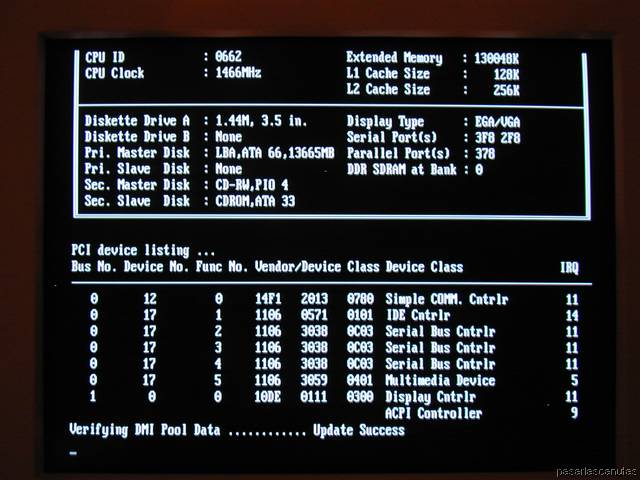
¿QUE ES LA INFORMACIÓN QUE LANZA EL ORDENADOR CUANDO ARRANCA?


Que ocurre desde que le damos al botón de Power/encendido  hasta que aparece nuestro sistema operativo cargando?
  • Cuando encendemos el ordenador, nuestra placa base hace una especie de escaneo a todo el sistema para comprobar si todo está en regla y continuar cargando y este escaneo es la informacion de arranque del PC.


Pasos:
1) POWER, llega el voltaje a placa base
2) Seguidamente alimenta a los dispositivos de almacenamiento
3) El microprocesador, resetea todos los contadores y registros para partir de 0.
4)  Busca el test (Comprobación de dispositivos conectados)

¿QUE SON ESOS PITIDOS QUE REALIZA EL ORDENADOR?
Aquí es donde se producen los pitidos que indican el estado del ordenador
1) La BIOS envía al micro señales y asigna canales DMA y IRQ
2) Inicializa la BIOS de la VGA. Testeo y cuenta de memoria
3) Habilita el Teclado y genera entradas
 4) Busca el sector de arranque
 5) Carga el boot managery cede el control al sistema operativo
Tipos de pitidos
Ningún pitido: No hay suministro eléctrico (vamos que el cable está sin enchufar, el cable en sí falla, o la caja de suministro eléctrico está deteriorada, la cuestión es que no llega corriente) o también puede ser que el Speaker, lo que emite los pitidos, falle (lo podréis comprobar si a continuación funciona correctamente).
Tono continuo: Error en el suministro eléctrico (llega mal la corriente, o la caja de suministro esta fastidiada, no hay más que cambiarla).
Tonos cortos constantes: La placa madre está defectuosa, es decir, está rota, es de lo peor que nos puede ocurrir.
Un tono largo: Error de memoria RAM, lo normal es que esté mal puesta o que esté fastidiada.
Un tono largo y otro corto: Error el la placa

¿ QUE ES EL SISTEMA OPERATIVO?
  • Un Sistema Operativo (SOes un programa (software) que después de arrancado o iniciado el ordenador se encarga de gestionar todos los recursos del sistema informático, tanto de hardware (partes físicas, disco duro , pantalla, teclado, etc.)
  •  Como el software (programas e instrucciones), permitiendo así la comunicación entre el usuario y el ordenador
Tipos de sistema operativo

Hay dos tipos de sistemas operativos:

  •  SO para PC y SO para móviles.


 Sistemas Operativos Para PC

 Los sistemas operativos para PC u ordenadores de sobremesa son muy variados y hay muchos,  pero los más utilizados son 

 Windows, el Mac y el LINUX. 


Sistemas Operativos Moviles

 Los sistemas operativos para móviles y tablets más utilizados son el Android y el iOS.


Funciones del sistema operativo

Las funciones básicas del Sistema Operativo son:

1) administrar los recursos del ordenador.

2)coordinar el hardware.

3)organizar archivos y directorios en los dispositivos de almacenamiento de nuestro ordenador.

WINDOWS VS LINUX

ventajas e inconvenientes


La instalación:
  • En Linux a pesar de todos los esfuerzos la instalación no resulta sencilla siempre, pero te permite personalizar totalmente los paquetes que quieras instalar.

  • En Windows la instalación es mínima a la hora de configurar aunque es muy sencilla.


La compatibilidad:


  • Aunque Linux no esta detrás de ninguna casa comercial gracias a su elevada popularidad ofrece una alta compatibilidad ofreciendo, además, actualizaciones frecuentes.

  • Windows al ser parte de Microsoft intenta ofrecer una gran cantidad de drivers ya que su gran poder económico hace que las empresas mismas de hardware creen sus propios drivers.


Software:

  • Linux al tener menos software en algunos campos sufre una menor aceptación por parte de las empresas,  se ha logrado muchos avances.

  • Windows al ser el más fácil de usar en las empresas, posee una gran cantidad de software.


Robustez:

  • Linux se ha caracterizado siempre por la robustez de su sistema ya que pueden pasar meses e incluso años sin la necesidad de apagar o reiniciar el equipo, también si una aplicación falla simplemente no bloquea totalmente al equipo.

  • En Windows siempre hay que reiniciar cuando se cambia la configuración del sistema, se bloquea fácilmente cuando ejecuta operaciones aparentemente simples por lo que hay que reiniciar el equipo.

SOFTWARE


 el software es un conjunto de programas, instrucciones y reglas informáticas que permiten ejecutar distintas tareas en un ordenador.
Se considera que el software es el equipamiento lógico e intangible de un ordenador. En otras palabras, el concepto de software abarca a todas las aplicaciones informáticas, como los procesadores de textos, las planillas de cálculo y los editores de imágenes.

HARDWARE

el conjunto de los componentes que conforman la parte material (física)  de un ordenador.

En el caso de la informática y de las computadoras personales, el hardware permite definir no sólo a los componentes físicos internos (disco duro, placa base , microprocesador, circuitos, cables, etc.), sino también a los periféricos (escáners, impresoras).


DRIVERS


Los drivers son programas especiales que permiten al sistema operativo comunicar con las partes del ordenador, que “conducen” los mensajes hasta su destino. Son mensajeros sin los cuales Windows no sabría hacer casi nada. Tu impresora, por ejemplo, se encarga de poner sobre el papel todo lo que ves en la pantalla de Word o Firefox, pero Windows no sabe nada acerca de cuánta tinta hay que usar ni dónde hay que ponerla. Al ordenar la impresión, es el driver quien toma nota y le habla a la impresora.


sábado, 21 de octubre de 2017

NEIL AMSTRONG

En la biblioteca teneis mucha informacion sobre neil amstron , sobre que hizo y un poco sobre el proyecto que realizo y tambien la buena obra que hizo , espero que os guste , gracias:)

aqui os dejo algunas fotos mas y un video  para que veais la historia sobre el.


COMPONENTES DEL ORDENADOR EMBEBIDOS

Arriba en la biblioteca tengo los componentes embebidos  , es como una breve explicacion de los componentes y una foto de ellos , espero que os guste , gracias :)

os dejo un ejemplo para que os hagais una idea de como son todos